Guide
IPTV 4K Apple TV : le lecteur, les codes et les réglages de la 4K
Une installation IPTV 4K Apple TV repose sur trois éléments : un boîtier capable de sortir de l’Ultra HD, un lecteur pris dans l’App Store et quelques réglages que tvOS range dans Vidéo et audio. Nous les reprenons dans l’ordre où vous les rencontrerez, du choix du modèle au premier programme en 4K, avant de traiter les soucis qui reviennent le plus : l’image délavée et l’écran noir.
IPTV 4K Apple TV : quel modèle faut-il ?
Le nom « Apple TV » recouvre plusieurs boîtiers. Seuls ceux qui portent la mention 4K, sur l’emballage comme dans Réglages › Général › Informations, envoient au téléviseur une image en 3840 × 2160. L’ancienne Apple TV HD ouvre les mêmes lecteurs, mais plafonne au Full HD : elle rend service dans une chambre, pas pour juger la 4K.
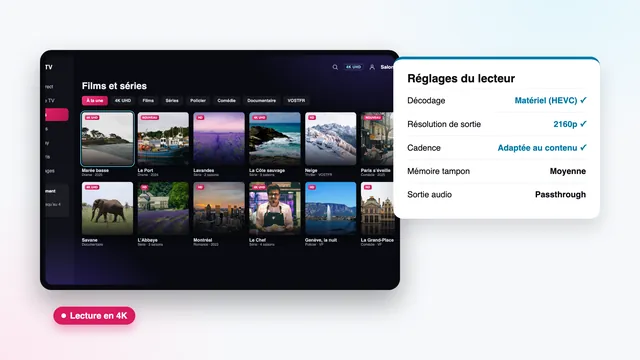
Toutes les Apple TV 4K décodent le HEVC (H.265) par leur puce vidéo et gèrent le HDR10 et le Dolby Vision ; le HDR10+ dépend de la génération. Pour l’IPTV, la vraie différence tient à la prise réseau. Au moment où nous écrivons, la génération la plus récente se vend en deux versions : Wi-Fi seul avec 64 Go, ou Wi-Fi + Ethernet avec 128 Go. Seule la seconde a un port Ethernet au dos ; les générations précédentes en ont toutes un.
| Boîtier | Image maximale | Prise Ethernet | Pour la 4K |
|---|---|---|---|
| Apple TV HD | Full HD (1080p) | Oui | Lit vos codes, jamais en 4K |
| Apple TV 4K, générations précédentes | 4K, HDR10, Dolby Vision | Oui | Très bien, avec tvOS à jour |
| Apple TV 4K récente, Wi-Fi (64 Go) | 4K, HDR10, HDR10+, Dolby Vision | Non | Possible, en 5 GHz et à courte distance |
| Apple TV 4K récente, Wi-Fi + Ethernet (128 Go) | 4K, HDR10, HDR10+, Dolby Vision | Oui | Le plus simple pour le direct en 4K |
Le stockage ne joue presque aucun rôle : un lecteur IPTV prend peu de place et ne garde pas les films. Si vous achetez un boîtier exprès, laissez la prise Ethernet guider votre choix plutôt que les gigaoctets. Pour comparer avec une box Android ou une clé HDMI, voyez notre guide du boîtier IPTV 4K.
Le lecteur : l’App Store, et rien d’autre
tvOS n’installe que des applications publiées dans l’App Store : pas de fichier à charger à la main, pas de code de téléchargement, pas de menu caché pour développeurs. Un site qui propose une version « spéciale Apple TV » à récupérer ailleurs ne mérite pas votre confiance.
Au moment où nous écrivons, l’App Store propose pour l’Apple TV deux lecteurs connus : IPTV Smarters Pro (éditeur : Tech Smarters Private Limited) et VLC, de VideoLAN. Smarters Pro est gratuit au téléchargement, avec une option « Premium » vendue dans l’application à un tarif propre à chaque boutique. Aucun des deux n’apporte de chaîne : ils affichent ce que vos codes ouvrent.
- Regardez le nom de l’éditeur sous le titre : des copies aux noms presque identiques existent.
- Lisez la ligne « Compatibilité » de la fiche, qui donne la version minimale de tvOS.
- Prenez Smarters Pro pour le confort au quotidien (guide des programmes, catégories, replay) et gardez VLC pour ouvrir vite le lien M3U.
Nous ne publions aucune application, ni sur l’App Store ni ailleurs, et l’application Android nommée « IPTV 4K » qu’on trouve sur des sites de téléchargement n’a aucun lien avec nous. Le comparatif complet des lecteurs est dans le guide IPTV 4K player.
AirPlay permet aussi de recopier l’écran d’un iPhone, mais le flux passe alors par le téléphone : une étape de plus, une image souvent moins fine, et la recopie s’arrête quand l’iPhone se verrouille. Une application lancée directement sur le boîtier tient bien mieux la durée d’un film.
Saisir vos codes Xtream avec le clavier de l’iPhone
Comptez 2 minutes entre le règlement et l’arrivée du message d’accès, sur WhatsApp ou dans votre boîte e-mail, quelle que soit l’heure. Il réunit l’identifiant et le mot de passe, l’URL du serveur, un lien M3U, le lien EPG et la date d’expiration. Sur Apple TV, la connexion Xtream Codes est la plus pratique, car elle charge en une fois les chaînes, la vidéothèque et le guide.
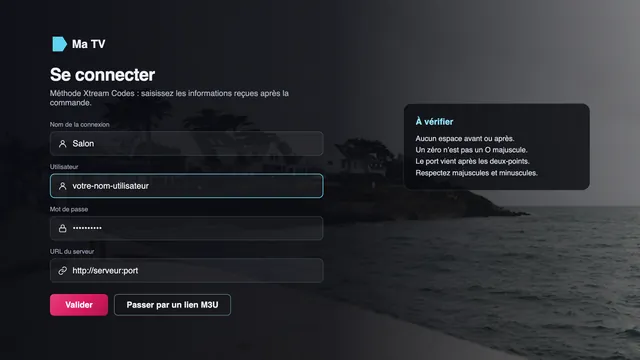
- Ouvrez IPTV Smarters Pro et choisissez la connexion par Xtream Codes API.
- Dans le premier champ, inscrivez un nom libre, par exemple « Salon 4K ».
- Sélectionnez le champ de l’identifiant : une notification de saisie s’affiche sur l’iPhone connecté au même réseau (et, selon les réglages, au même compte Apple). Touchez-la ; ce que vous tapez sur le téléphone s’inscrit sur le téléviseur.
- Procédez de la même manière pour le mot de passe, puis pour l’URL, écrite
http://serveur:portcomme dans le message. - Validez, puis laissez le lecteur charger les catégories et le guide avant de zapper : la première fois, cela prend un moment.
Sans iPhone, la télécommande et le clavier à l’écran suffisent, en un peu plus de temps. Les captures de chaque étape, pour l’Apple TV comme pour les autres appareils, sont sur la page Installation IPTV 4K.
Réglages › Vidéo et audio : format, cadence et son
Sur une installation IPTV 4K Apple TV, c’est l’étape la plus souvent mal réglée. Dans Réglages › Vidéo et audio › Format, tvOS propose 4K SDR, 4K HDR et, quand le téléviseur le gère, 4K Dolby Vision, chacun en 50 Hz ou en 60 Hz. Le réflexe consiste à prendre le plus ambitieux, et c’est justement le piège.
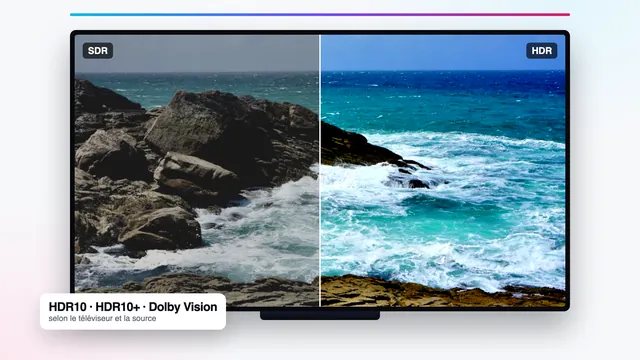
La plupart des chaînes en direct sont diffusées en SDR, à 25 ou 50 images par seconde. Bloquée en HDR, l’Apple TV convertit tout ce qu’elle reçoit et beaucoup de téléviseurs montrent alors une image pâle aux noirs grisâtres. Bloquée en 60 Hz, elle fait avancer un programme à 50 images par seconde par petits à-coups.
Le remède tient en deux interrupteurs, dans Réglages › Vidéo et audio › Ajuster le contenu :
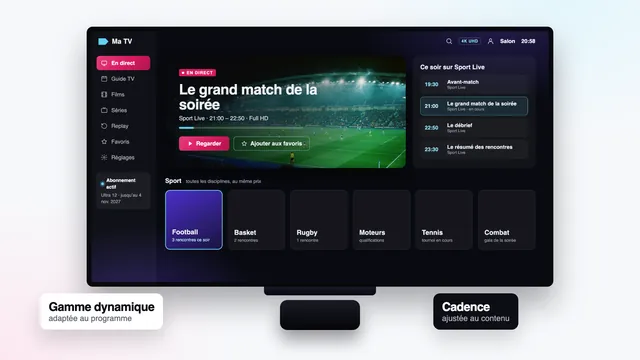
- Ajuster la gamme dynamique : l’Apple TV reste en SDR et ne passe en HDR ou en Dolby Vision que pour un programme qui l’est vraiment.
- Ajuster la cadence : la fréquence de sortie suit celle du programme, soit 50 Hz pour l’essentiel du direct européen.
| Réglage | Valeur conseillée | Ce que cela évite |
|---|---|---|
| Format | 4K SDR (50 Hz ou 60 Hz) | Une conversion HDR permanente qui ternit l’image |
| Ajuster la gamme dynamique | Activé | Un HDR imposé aux chaînes en SDR |
| Ajuster la cadence | Activé | Les saccades d’un programme à 50 images/s sorti en 60 Hz |
Une réserve : l’ajustement suppose que le lecteur signale au système le format du programme, ce que toutes les applications ne font pas, selon leur version. Le changement de mode provoque une ou deux secondes d’écran noir au lancement d’une chaîne : c’est normal. Pour le détail des formats HDR, lisez le guide IPTV 4K HDR et Dolby Vision.
Le son : Dolby Atmos quand la source le propose
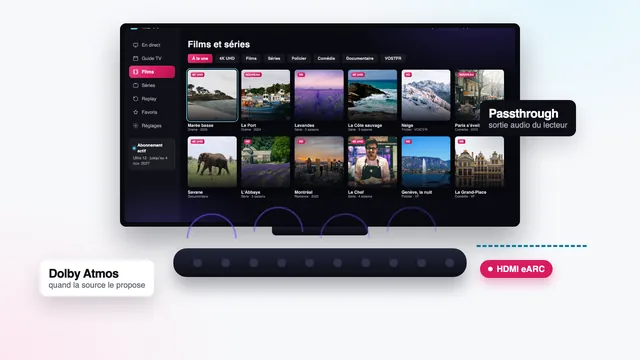
Une piste Atmos ne sort que si le programme en possède une, que le lecteur la transmet et que la barre de son ou l’ampli la décode. Laissez le format audio de tvOS en automatique, reliez le téléviseur à la barre de son par sa prise HDMI eARC et réglez la sortie numérique du téléviseur sur « passthrough » ou « automatique ». Selon sa version, un lecteur IPTV peut aussi ramener la piste en stéréo ; les branchements sont détaillés dans notre guide IPTV 4K Dolby Atmos.
Câble HDMI et port du téléviseur
Une 4K à 60 Hz avec HDR demande bien plus à la liaison HDMI qu’un Full HD. Le câble hérité d’un vieux décodeur ne suit pas toujours : prenez un câble HDMI 2.0 ou plus récent, certifié « Premium High Speed » ou « Ultra High Speed », sans rallonge ni adaptateur. Un à deux mètres suffisent presque partout.
Côté téléviseur, tous les ports ne se valent pas. Souvent, un ou deux ports HDMI seulement acceptent la 4K à 60 Hz en HDR, et il faut activer une option dont le nom varie selon la marque, par exemple « Signal d’entrée plus », « HDMI Ultra HD Deep Colour » ou « Format du signal HDMI ». Le manuel, ou l’inscription près de la prise, indique laquelle choisir.
Si l’Apple TV traverse une barre de son ou un ampli avant l’écran, cet appareil doit lui aussi laisser passer la 4K HDR, sinon l’image retombe en Full HD sans avertissement. Selon la version de tvOS, Vidéo et audio propose une vérification de la connexion HDMI. Les réglages d’image du téléviseur sont développés dans le guide IPTV 4K sur Smart TV.
Wi-Fi ou Ethernet sur l’Apple TV
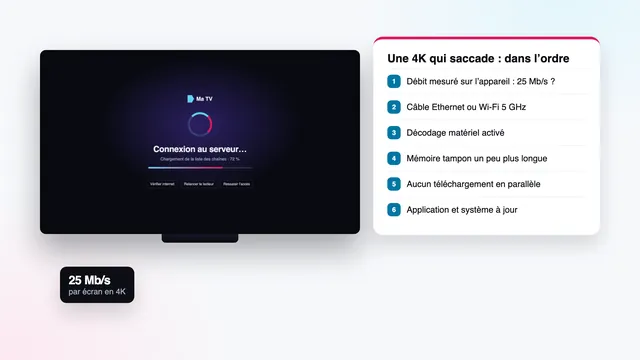
Le réseau décide de la fluidité d’une soirée IPTV 4K Apple TV bien plus que le boîtier. Un flux Ultra HD réclame environ 25 Mb/s, sans creux pendant deux heures. Branchée par câble, l’Apple TV ignore les réseaux voisins, les murs et le micro-ondes : si votre modèle a la prise, faites ce branchement avant même de toucher au format d’image.
Sans prise, ou sans câble possible, choisissez le réseau 5 GHz de la box : la bande 2,4 GHz, moins rapide, est très encombrée en immeuble. Les générations récentes gèrent le Wi-Fi 6, utile si la box le propose. Posez le boîtier à découvert, ni derrière la dalle ni dans un meuble fermé, car le métal et le bois épais affaiblissent le signal.
Réglages › Réseau affiche le type de connexion et la force du signal. Pour le débit réel, faites la mesure sur l’Apple TV elle-même, avec une appli de mesure téléchargée sur le boîtier, et non sur un smartphone resté près de la box. Si l’image hache malgré tout, suivez notre guide pour une IPTV 4K qui saccade.
Image délavée, écran noir : les pannes classiques
L’image paraît terne, grise, sans contraste
C’est presque toujours un HDR forcé : le format est réglé sur 4K HDR ou Dolby Vision et l’Apple TV convertit des chaînes en SDR. Revenez en 4K SDR, activez « Ajuster la gamme dynamique », puis vérifiez que le mode d’image du téléviseur n’est pas resté sur un préréglage « Vif » ou « Magasin ».
L’écran devient noir après un changement de format
Le téléviseur, ou le port utilisé, ne sait pas afficher la sortie demandée, le plus souvent la 4K à 60 Hz. Maintenez ensemble Retour (Menu sur les anciennes télécommandes) et Volume bas environ cinq secondes : l’Apple TV propose alors une autre résolution toutes les vingt secondes, jusqu’à ce que vous validiez celle qui s’affiche. Changez ensuite de port ou de câble, ou activez le signal étendu du téléviseur, avant de revenir à la 4K.
« Identifiants incorrects » ou écran vide
Relisez l’adresse du serveur : http:// au début, le numéro de port à la fin, aucun espace glissé par le clavier. Vérifiez ensuite l’échéance inscrite dans votre message d’accès, puis fermez complètement l’application (double appui sur le bouton TV, balayage vers le haut) et relancez-la.
Quelle formule pour l’IPTV 4K Apple TV
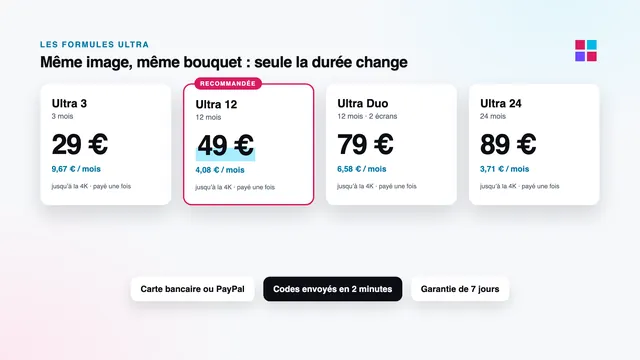
Contenu et qualité sont identiques d’une formule à l’autre, jusqu’à la 4K UHD selon la source ; ce qui les distingue, c’est la durée et la possibilité d’un second écran. Pour une Apple TV au salon, nous conseillons Ultra 12 : 12 mois à 49 €, ce qui revient à 4,08 € chaque mois, de quoi régler l’image une fois pour toute l’année.
Ultra 3 (29 € les 3 mois) permet de découvrir. Si l’Apple TV du salon et un iPad doivent lire en même temps dans le foyer, prenez Ultra Duo : 79 € pour 12 mois, deux écrans simultanés. Ultra 24 abaisse le mois à 3,71 € (89 € sur 24 mois).
Le règlement (carte bancaire ou PayPal) est unique et ne se renouvelle pas tout seul : l’accès s’arrête à sa date. Si l’image n’apparaît sur aucun écran alors que le support vous a accompagné, la garantie de 7 jours vous rembourse. Comparez les formules Ultra, lisez le détail de l’abonnement IPTV 4K ou retrouvez tout le service sur la page d’accueil IPTV 4K.
Questions fréquentes
Une Apple TV HD suffit-elle pour regarder en 4K ?
Elle ouvre les mêmes lecteurs, mais sa sortie s’arrête au Full HD. Pour les programmes produits en 4K, il faut un boîtier marqué Apple TV 4K ; le modèle exact figure dans Réglages › Général › Informations.
IPTV Smarters Pro est-il payant sur Apple TV ?
Le téléchargement dans l’App Store est gratuit. Une option Premium s’achète dans l’application ; son prix, au moment où nous écrivons, dépend de la boutique. L’application elle-même n’apporte aucune chaîne : tout le contenu vient de vos codes.
Pourquoi l’image IPTV 4K Apple TV paraît-elle terne ?
La sortie est sans doute bloquée en HDR alors que le programme est en SDR. Choisissez 4K SDR dans Réglages › Vidéo et audio › Format et activez « Ajuster la gamme dynamique ». Le HDR ne s’enclenchera plus que lorsque la source le propose.
Les mêmes codes marchent-ils sur l’Apple TV et sur l’iPhone ?
Oui, vos codes fonctionnent dans tout lecteur compatible du foyer. Ultra 12, Ultra 3 et Ultra 24 permettent un écran à la fois ; Ultra Duo en accepte deux simultanément. Des identifiants partagés hors du foyer peuvent être suspendus.
L’Ethernet est-il obligatoire pour la 4K sur Apple TV ?
Non, mais c’est la voie la plus sûre pour tenir 25 Mb/s sans à-coups toute une soirée. Sans prise, utilisez le Wi-Fi 5 GHz avec un boîtier proche de la box et bien dégagé, puis mesurez le débit depuis l’Apple TV elle-même.
Peut-on regarder en recopiant l’écran de l’iPhone avec AirPlay ?
Oui, mais l’image dépend alors du téléphone et du Wi-Fi entre les deux appareils, et verrouiller l’iPhone coupe la recopie. Pour la 4K, un lecteur installé directement sur l’Apple TV donne une image plus nette et plus stable.