
Votre message d’accès
Gardez-le sous les yeux sur le téléphone : il contient tout ce que l’application va demander.
Installation
L’installation IPTV 4K se fait en deux temps : un lecteur sur l’appareil, puis vos codes. Mais pour voir réellement la 4K, quelques réglages comptent aussi : sortie vidéo, prise HDMI, décodage. Voici la méthode, appareil par appareil.
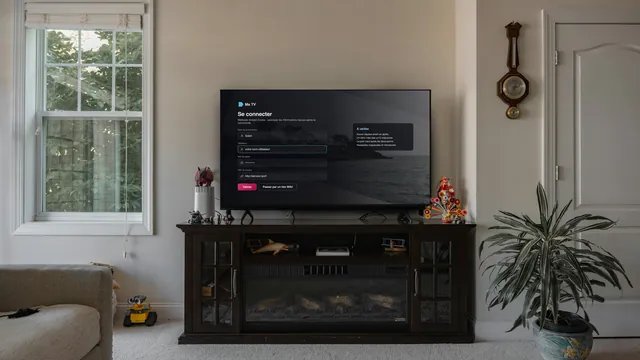
Préparer
Gardez-le sous les yeux sur le téléphone : il contient tout ce que l’application va demander.
Un téléviseur UHD, et un appareil 4K branché sur une prise HDMI 2.0 ou plus récente.
Environ 25 Mb/s réguliers, mesurés sur l’appareil, à l’heure où vous regardez.
Méthode
Depuis la boutique de l’appareil ; contrôlez le nom de l’éditeur avant de valider.
Choisissez la connexion par identifiants Xtream, le nom exact variant d’une application à l’autre.
Recopiez identifiant, code et adresse avec son numéro de port, en respectant chaque majuscule.
Lancez un programme Ultra HD, puis vérifiez dans les infos du lecteur ou du téléviseur qu’il s’affiche en 2160p.
Message d’erreur dès la connexion ? Neuf fois sur dix, une lettre a été mal saisie. Le copier-coller évite ce piège ; sinon, montrez-nous l’écran en photo.
Appareils
Installez l’application depuis le magasin intégré du téléviseur, puis envoyez-lui la playlist. Notre guide Smart TV 4K couvre les deux marques.
Un lecteur installé avec Downloader, puis la sortie réglée en 2160p. Le guide Fire TV suit chaque menu.
Un lecteur de l’App Store, la gamme dynamique et la cadence ajustées. Le guide Apple TV explique ces options.
TiviMate ou IPTV Smarters Pro par Google Play, avec les codes Xtream. Le guide du boîtier 4K aide à la choisir.
Réglages 4K
La sortie vidéo : sur une clé ou une box, réglez la résolution sur 2160p (ou « Auto ») et activez l’adaptation de la cadence au contenu quand l’option existe.
La prise HDMI : beaucoup de téléviseurs limitent leurs entrées tant que le mode « UHD », « HDMI amélioré » ou « Input Signal Plus » n’est pas activé pour la prise utilisée.
Le décodage : dans le lecteur, gardez le décodage matériel. En logiciel, un flux HEVC en 4K saccade sur la plupart des appareils.
Le HDR : laissez l’appareil adapter la gamme dynamique au programme ; le guide HDR explique pourquoi.
Le contrôle final : la plupart des téléviseurs affichent la définition reçue en appuyant sur la touche Info ou dans le menu de la source. Si l’indication reste « 1080p » sur un programme annoncé en 4K, revenez aux réglages ci-dessus, un par un.
Autres méthodes
Une seule adresse : certaines applications ne proposent pas de connexion Xtream. Vous collez alors le lien de playlist reçu par message ; si un champ « guide » ou « EPG » apparaît, il accueille la seconde adresse fournie.
Un code d’appareil : au premier démarrage, des applications de téléviseur comme Smart IPTV ou IBO Player affichent un identifiant de l’écran (souvent appelé adresse MAC). Il permet, sur leur site, de rattacher votre playlist à ce téléviseur. Envoyez-nous une photo de cet identifiant : nous vous expliquons la suite.
Plusieurs écrans
Installez l’accès sur chaque écran du foyer : le téléviseur 4K du salon, celui de la chambre, une tablette. Chaque appareil garde ses favoris et ses réglages d’image.
La règle porte sur la lecture simultanée : Ultra 3, Ultra 12 et Ultra 24 n’autorisent qu’un flux à la fois, Ultra Duo en autorise deux. Quand le salon s’arrête, la chambre peut prendre le relais.
Dépannage
Le coupable habituel : une majuscule devenue minuscule, ou un espace collé à la fin. Comparez caractère par caractère.
La sortie de l’appareil ou la prise HDMI n’est pas en mode UHD ; vérifiez ces deux réglages.
Une tablette ou un téléphone garde peut-être la lecture ouverte ; fermez-la, patientez une minute.
Dans les réglages de l’application, lancez la mise à jour du guide des programmes.
Repassez le lecteur en décodage matériel et allongez un peu la mémoire tampon.
Le réseau de la pièce est en cause le plus souvent ; le guide des saccades reprend les vérifications.
Synthèse
| Appareil | Lecteur | Connexion | Réglage 4K à vérifier | Durée |
|---|---|---|---|---|
| Samsung, LG | IBO Player ou Smart IPTV | playlist rattachée au code de l’écran | mode UHD de la prise HDMI | 10 à 15 minutes |
| Fire TV Stick 4K | lecteur installé par Downloader | Xtream Codes | sortie 2160p, cadence | environ 10 minutes |
| Apple TV 4K | IPTV Smarters Pro | Xtream Codes | gamme dynamique et cadence | environ 5 minutes |
| Box Android 4K | TiviMate, IPTV Smarters Pro | Xtream Codes | décodage matériel | environ 5 minutes |
| PC ou Mac | VLC, Kodi | lien M3U | écran 4K branché | environ 3 minutes |
FAQ
Non, IPTV 4K ne facture rien pour l’installation. Les applications de lecture sont gratuites pour la plupart ; quelques-unes vendent des fonctions en plus ou une licence par téléviseur.
Non. Cette application, présente sur certains sites de téléchargement, n’a aucun lien avec IPTV 4K. Votre accès se lit dans des lecteurs comme IPTV Smarters Pro, TiviMate ou IBO Player, de préférence depuis la boutique de l’appareil.
Le programme peut être diffusé en Full HD, ou l’appareil sort en 1080p, ou la prise HDMI n’est pas en mode UHD. Vérifiez ces trois points.
Tous ceux du foyer, sans plafond. Ce qui est compté, ce sont les écrans qui lisent ensemble : un seul, ou deux avec Ultra Duo.
Un quart d’heure au plus pour le premier écran, souvent moins ; le deuxième se règle bien plus vite puisque vous connaissez la marche à suivre.
Oui, jour et nuit. Un message avec le modèle de l’écran et une photo de ce qu’il affiche, et nous vous répondons avec la manipulation exacte.
Choisissez une formule Ultra, réglez-la en une fois et vos codes partent dans les 2 minutes. Si l’image reste absente de tous vos écrans malgré nos réglages, la garantie de 7 jours vous rembourse.