Guide
IPTV 4K Firestick : le bon modèle, le lecteur et les réglages 2160p
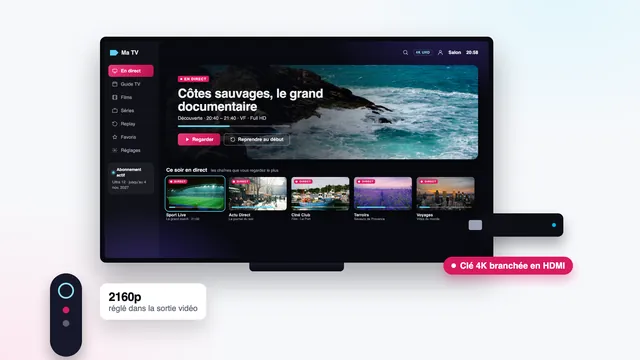
Réussir une installation IPTV 4K Firestick tient à trois maillons : une clé Amazon qui sort réellement du 2160p, un lecteur qui confie le HEVC au décodeur matériel et un menu Affichage qui laisse passer l’Ultra HD jusqu’à l’écran. Nous les prenons dans l’ordre, avec les intitulés français relevés au moment où nous écrivons, qui varient parfois d’un mot selon la version.
Quelle clé Amazon affiche vraiment la 4K
Sous leur emballage, les clés Fire TV se ressemblent ; à la sortie HDMI, non. Les modèles Lite et HD s’arrêtent à 1080p : un film tourné en 4K y est décodé, puis ramené en Full HD avant d’atteindre la dalle. Pour obtenir les 3 840 × 2 160 pixels, il faut une famille capable de sortir du 2160p, et Fire OS pour choisir librement son lecteur.
| Modèle | Sortie maximale | HDR, quand la source le propose | Réseau filaire | Pour la 4K |
|---|---|---|---|---|
| Fire TV Stick 4K | 2160p | HDR10, HDR10+, Dolby Vision | adaptateur Ethernet en option | suffit pour un écran Ultra HD |
| Fire TV Stick 4K Max | 2160p | HDR10, HDR10+, Dolby Vision | adaptateur Ethernet en option | plus rapide, guide plus fluide |
| Fire TV Cube | 2160p | HDR10, HDR10+, Dolby Vision | prise intégrée sur la génération récente | le plus puissant |
| Fire TV Stick 4K Select | 2160p | voir la fiche du produit | à vérifier | Vega OS : aucun lecteur hors Appstore |
| Fire TV Stick Lite, Fire TV Stick HD | 1080p | sans objet pour la 4K | adaptateur Ethernet en option | Full HD seulement |
Entre le Stick 4K et le 4K Max, la différence se sent dans les menus plus que dans l’image : le Max, mieux doté en mémoire, fait défiler sans à-coups un guide de milliers de chaînes, et le Cube ajoute encore de la réserve. Tous trois décodent le HEVC (H.265) en matériel ; décidez selon le budget et la distance jusqu’au routeur. Le nom du modèle branché figure sous Paramètres › Ma Fire TV › À propos.
Une clé 4K n’invente pas de détails : une chaîne diffusée en HD reste de la HD agrandie. L’Ultra HD s’affiche sur les programmes produits dans cette définition, et le rendu suit chaque source ; c’est la règle de notre accès IPTV 4K. Clé, box Android ou application du téléviseur : notre comparatif des boîtiers 4K aide à trancher.
Fire TV Stick 4K Select et Vega OS : le cas à part
Certaines clés Amazon récentes ont quitté Fire OS, dérivé d’Android, pour Vega OS. Selon ce que nous savons au moment où nous écrivons, le Fire TV Stick 4K Select en fait partie. Ce système n’installe que des applications de l’Appstore d’Amazon : Downloader n’y sert à rien et l’option des applications inconnues n’existe pas.
L’image 4K n’est pas en cause, seul le lecteur pose question. Trois pistes :
- cherchez dans l’Appstore de la clé un lecteur compatible Xtream Codes ou M3U ; l’offre évolue, vérifiez-la le jour même, avec le nom du développeur ;
- à défaut, utilisez l’application du téléviseur (notre guide IPTV 4K pour Smart TV) ;
- ou branchez un autre appareil : Stick 4K, 4K Max ou Cube sous Fire OS, box Android TV, Apple TV 4K (le guide Apple TV).
Avant un achat, cherchez la mention du système sur la fiche produit ; en cas de doute sur une clé déjà achetée, donnez-nous son nom exact avant de commander.
Installer le lecteur avec Downloader
C’est l’étape qui intimide le plus dans une installation IPTV 4K Firestick ; comptez pourtant dix minutes. IPTV Smarters Pro, notre lecteur le plus souvent conseillé, manque à l’Appstore d’Amazon : on le pose avec Downloader, utilitaire d’AFTVnews présent, lui, dans la boutique.
- Downloader. Sur l’accueil, prenez la loupe, tapez « Downloader » et installez l’application publiée par AFTVnews.
- L’autorisation. Dans Ma Fire TV (menu Paramètres), entrez dans Options pour les développeurs, puis « Applications inconnues » (parfois « Installer des applications inconnues ») : basculez Downloader sur activé, et lui seul.
- Menu développeur absent ? Toujours sous Ma Fire TV, choisissez À propos, puis cliquez sept fois rapidement sur le nom de votre clé : l’entrée des options pour développeurs apparaît ensuite.
- Le lien. Lancez Downloader, autorisez l’accès aux fichiers demandé au premier démarrage, puis tapez dans le champ d’adresse de l’onglet Home le lien joint à vos accès, sans espace ni faute.
- L’installation. Fichier récupéré, sélectionnez « Install » puis « Done », et acceptez avec « Delete » d’effacer le fichier d’installation devenu inutile.
- Le raccourci. Le lecteur attend dans Applications (trois carrés et un plus). Le bouton Menu de la télécommande permet de le remonter en tête.
TiviMate, qui tourne aussi sur Fire TV, vous tente davantage ? Signalez-le en commandant. Le guide des lecteurs IPTV 4K pèse les mérites de chacun ; gardez le décodage matériel actif.
Saisir vos accès et vérifier que la 4K s’affiche
Vos accès vous parviennent 2 minutes après le paiement, même la nuit, par WhatsApp ou e-mail : trois codes « Xtream Codes » (serveur, identifiant, mot de passe), une playlist M3U, le lien EPG et l’échéance de la formule.
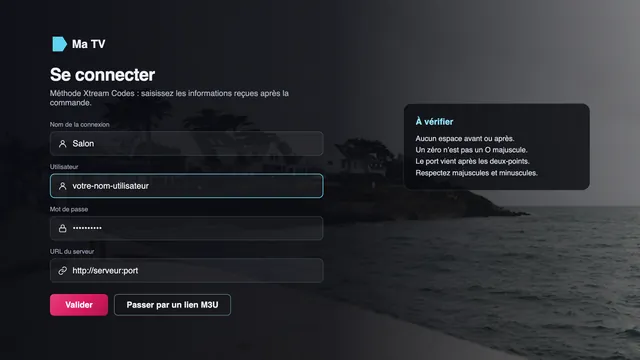
- dans le lecteur, retenez la connexion Xtream Codes (« API Xtream Codes » chez Smarters Pro) ;
- baptisez le profil comme vous voulez, « Salon 4K » par exemple ;
- reportez identifiant et mot de passe tels quels, majuscules comprises ;
- pour l’adresse du serveur, gardez le préfixe http:// et le port placé derrière les deux-points, comme dans
http://serveur:port; - confirmez : chaînes, films, séries et guide se chargent en une minute ou deux.
Contrôler que l’image est bien en Ultra HD
Lancez un titre de la rangée 4K des films, ou une chaîne badgée 4K dans le guide, puis affichez le panneau d’informations du lecteur ou pressez la touche info du téléviseur : 3840 × 2160 (ou 2160p) doit apparaître. Le téléviseur annonce 1080p partout ? Le frein se trouve dans les réglages de la clé ou sur l’entrée HDMI.
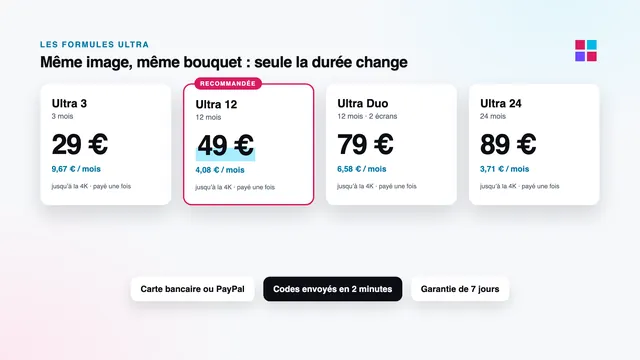
Une clé, un écran. Nous conseillons Ultra 12 pour une Fire TV : 49 € l’année, 4,08 € le mois. Sur deux ans, Ultra 24 revient à 3,71 € par mois ; Ultra 3 (29 €, 3 mois) permet de juger l’image ; Ultra Duo (79 €) sert deux écrans à la fois, la clé de la chambre et le téléviseur du salon par exemple. Contenu et qualité ne changent pas : comparez les formules Ultra, puis voyez la page de l’abonnement IPTV 4K pour le paiement unique, carte bancaire ou PayPal au choix.
Régler l’affichage de l’IPTV 4K Firestick
Tout se passe dans Paramètres, rubrique Affichage et sons, puis Affichage. Réglez une fois, téléviseur sur l’entrée de la clé, et relancez un programme 4K pour juger.
| Réglage de la clé | Valeur conseillée | Effet |
|---|---|---|
| Résolution vidéo | Auto (jusqu’à 4K Ultra HD), sinon 2160p 50 Hz | 3 840 × 2 160 pixels envoyés à l’écran |
| Paramètres de plage dynamique | Adaptatif | HDR seulement quand le programme en contient |
| Faire correspondre la fréquence d’images d’origine | Activé | la sortie suit la cadence du programme, si le lecteur le gère |
| Format de couleur | Auto | RGB ou YCbCr selon ce que l’écran accepte |
| Profondeur de couleur | la plus haute acceptée ; 10 bits si l’image clignote | dégradés lisses en HDR |
| Dolby Vision (selon le modèle) | activé si le téléviseur le gère bien | coupé, la clé envoie du HDR10 |
Résolution et cadence
Commencez par Auto : la clé interroge l’écran par le câble et retient la meilleure sortie. Aucun 2160p dans la liste ? La clé ne détecte pas d’entrée 4K ; examinez le câble et le mode HDMI du téléviseur avant le reste.
Vous pouvez aussi fixer 2160p 50 Hz : les directs produits en Europe tournent surtout à 50 (ou 25) images par seconde et sautillent légèrement dans une sortie 60 Hz, à chaque panoramique. « Faire correspondre la fréquence d’images d’origine » corrige cela si le lecteur l’exploite, et certains lecteurs ont leur propre cadence automatique. Jugez ensuite sur un match en 50 images/s, lorsque la source l’offre.
Plage dynamique, couleur et Dolby Vision
Laissez de côté « Toujours HDR » : tout est alors converti, chaînes HD en SDR comprises, avec des couleurs fades et des blancs gris. « Adaptatif » ne bascule en HDR10, HDR10+ ou Dolby Vision que si le programme en porte, si la source le prévoit et si le lecteur relaie le signal.
Pour le format de couleur, Auto convient presque toujours. Image qui clignote, écran noir passager, teinte rose ou verte en HDR ? Passez en YCbCr et baissez d’un cran la profondeur de couleur : la liaison HDMI sature.
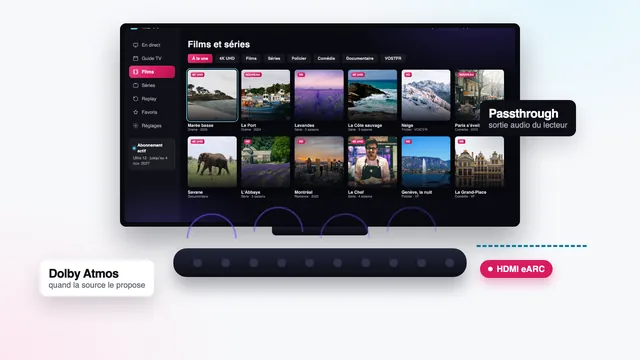
Selon le modèle et la version logicielle, ce menu permet aussi de couper le Dolby Vision : la clé envoie alors du HDR10, utile si le téléviseur ignore ce format ou l’assombrit. Notre dossier HDR en IPTV 4K décortique chaque format, et le guide Dolby Atmos la sortie audio vers une barre de son.
Côté téléviseur : port HDMI 2.0 et mode « amélioré »
Une clé bien réglée peut buter sur le téléviseur. Souvent, une ou deux entrées seulement offrent le plein débit HDMI 2.0 : 4K à 50 ou 60 images/s, HDR, protection HDCP 2.2. Une inscription « 4K », « 60 Hz » ou « eARC » les signale parfois ; le manuel les nomme.
Même sur la bonne entrée, un réglage bride souvent le signal. Son nom varie, l’idée reste : passer l’entrée en mode « amélioré » ou « Deep Colour » pour accepter la 4K HDR, puis débrancher et rebrancher la clé. Les intitulés de chaque fabricant figurent dans les réglages de chaque Smart TV.
- reliez la clé au téléviseur, en direct ou par sa rallonge, jamais à travers une vieille barre de son ou un répartiteur limité à la HD ;
- pour un câble supplémentaire, choisissez la certification « Premium High Speed », deux mètres au plus ;
- après chaque changement, redémarrez : Sélection et Lecture/Pause enfoncés ensemble cinq secondes.
Wi-Fi 5 GHz ou adaptateur Ethernet
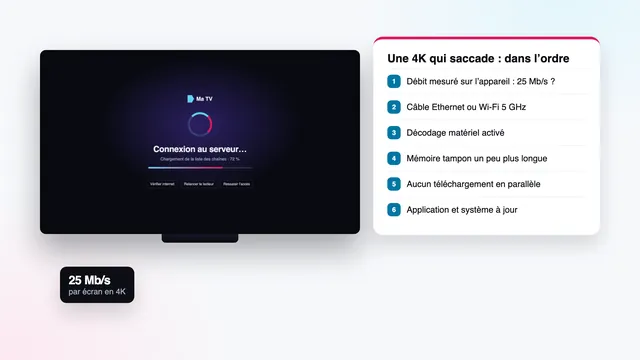
Sur une IPTV 4K Firestick, le réseau compte autant que la clé : 25 Mb/s réguliers par écran Ultra HD (10 en Full HD, 5 en HD), à tenir à l’heure de pointe, de 20 h à 23 h. Relevez-les sur la clé elle-même, via une application de mesure de l’Appstore : cachée derrière la dalle, elle capte souvent bien moins que votre smartphone.
Sans fil, choisissez le 5 GHz du routeur ; le 2,4 GHz est saturé dans la plupart des immeubles.
Par câble, rien ne vaut la stabilité. L’adaptateur Ethernet vendu par Amazon se glisse entre le bloc secteur et la clé, avec un port à 100 Mb/s : quatre fois le besoin d’un flux 4K. Le Cube récent possède sa propre prise réseau. Routeur trop loin ? Deux boîtiers CPL font le relais via les prises de courant.
Image figée, mémoire tampon qui se vide, 4K qui retombe en HD le soir : le guide contre les saccades en 4K reprend chaque cause dans l’ordre.
Chaleur, alimentation, stockage et cache
Sans ventilateur, une clé coincée derrière un téléviseur mural chauffe ; son processeur ralentit pour se protéger et la 4K hoquette après une heure. La rallonge HDMI livrée dans la boîte, selon le modèle, l’écarte de la dalle et améliore la réception Wi-Fi. Évitez le meuble fermé ; en cas d’alerte de température, débranchez dix minutes.
L’alimentation se branche au mur, avec le bloc d’origine. Le port USB du téléviseur délivre souvent trop peu de courant : avertissement d’alimentation insuffisante, redémarrages inopinés, et des coupures que l’on prend à tort pour un défaut du flux.
Côté stockage, l’espace est compté (de l’ordre de 8 Go sur le Stick 4K et 16 Go sur le 4K Max récent, selon la génération), alors qu’un lecteur IPTV entasse affiches, vignettes et guide des programmes. Pour garder une clé vive :
- dans Gérer les applications installées (Paramètres, puis Applications), sélectionnez le lecteur et videz son cache, une fois par mois ;
- « Effacer les données » est un dernier recours : le profil disparaît avec, et les codes seront à saisir de nouveau ;
- supprimez les applications délaissées et les fichiers d’installation oubliés dans Downloader ;
- conservez au moins un gigaoctet libre, visible sous Ma Fire TV › À propos ;
- acceptez les mises à jour et redémarrez la clé de temps à autre.
L’image refuse toujours de venir ? En français et à toute heure (24h/24, 7j/7), l’équipe répond sur WhatsApp ou via la page contact ; précisez le modèle de la clé et ce que montre l’écran. Téléphone, ordinateur ou autre téléviseur : la page d’installation IPTV 4K associe chaque appareil à son lecteur.
Questions fréquentes
Le Fire TV Stick Lite affiche-t-il la 4K ?
Non. Le Lite comme le Fire TV Stick HD s’arrêtent à 1080p : un programme 4K y est décodé puis réduit en Full HD. L’Ultra HD demande un Cube, un 4K Max ou un Fire TV Stick 4K.
Peut-on installer IPTV Smarters Pro sur un Fire TV Stick 4K Select ?
Pas avec Downloader : la clé tourne sous Vega OS, limité aux applications de l’Appstore d’Amazon. Cherchez-y un lecteur compatible Xtream Codes ou M3U ; à défaut, l’application du téléviseur ou une clé sous Fire OS prend le relais.
Où trouver le lien à taper dans Downloader ?
Dans le message de vos accès, reçu après le paiement. Ce lien n’est publié nulle part ailleurs ; un code trouvé sur internet peut installer n’importe quoi, y compris un lecteur trafiqué.
« Toujours HDR » ou « Adaptatif » : que choisir ?
« Adaptatif ». L’autre option convertit aussi les programmes SDR et ternit les chaînes HD. En adaptatif, le HDR ne s’allume qu’avec un programme qui en contient, lorsque la source le propose.
Quel débit prévoir pour l’IPTV 4K Firestick ?
Environ 25 Mb/s stables par écran 4K, relevés sur la clé à l’heure de pointe. L’adaptateur Ethernet d’Amazon, plafonné à 100 Mb/s, laisse une large marge et reste plus régulier que le Wi-Fi.
Que coûte l’accès pour une clé Fire TV ?
Un écran par clé : Ultra 12 vaut 49 € pour 12 mois, environ 0,13 € la journée, et Ultra 24 ramène le mois à 3,71 €. Paiement unique, sans reconduction.