Guide
IPTV 4K player : choisir et régler le lecteur qui affiche la 4K
Un IPTV 4K player, c’est l’application qui reçoit votre accès et transforme le flux en image : elle ne contient aucune chaîne, mais c’est elle, avec l’appareil qui la fait tourner, qui décide si vous voyez une vraie 4K ou un Full HD qui saccade. Ce guide explique ce qu’un lecteur doit savoir faire pour l’Ultra HD, lequel choisir selon votre appareil, les réglages qui changent tout, et pourquoi la version de la boutique passe avant n’importe quel fichier APK, y compris l’application « IPTV 4K » des sites de téléchargement, sans aucun lien avec notre service.
IPTV 4K player : le lecteur ne fait pas la 4K à lui seul
Le lecteur est une interface. Il se connecte au serveur avec vos identifiants, affiche les listes, le guide des programmes et la vidéothèque, puis confie la vidéo au décodeur de l’appareil. Le même lecteur peut donc briller sur une clé 4K récente et peiner sur un vieux boîtier. Un IPTV 4K player n’ajoute d’ailleurs aucun détail : une source tournée en Full HD restera en Full HD, quel que soit le lecteur.
Décodage HEVC matériel et HDR : ce qui distingue un lecteur 4K
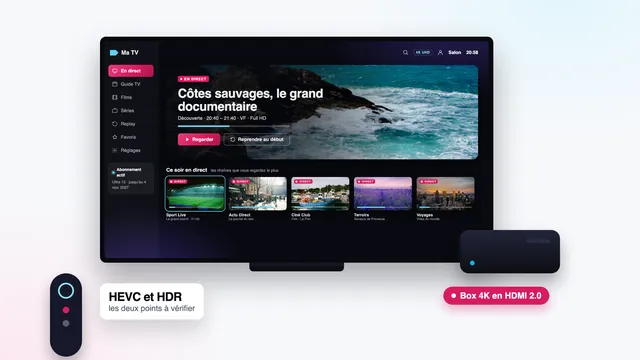
Le décodage matériel du HEVC
La plupart des flux 4K sont compressés en HEVC, aussi appelé H.265, un format qui divise à peu près par deux le poids d’une image par rapport à l’ancien H.264. Les puces vidéo des téléviseurs, clés et boîtiers 4K récents contiennent un circuit dédié qui s’en charge sans effort : c’est le décodage matériel. Sans ce circuit, le processeur doit tout faire seul ; il chauffe, l’image se fige ou se décale par rapport au son.
Pour savoir si votre appareil en est capable, lisez sa fiche technique : les mentions « HEVC », « H.265 » ou « décodage 4K » doivent y figurer. Les clés Fire TV 4K, l’Apple TV 4K et les téléviseurs 4K récents le font, selon le modèle ; certaines box Android d’entrée de gamme annoncent la 4K en sortie sans rien dire du décodage, et ce silence doit vous alerter.
Le HDR transmis sans conversion
Un flux HDR transporte des informations de luminosité que le lecteur doit transmettre intactes au téléviseur : on parle de passthrough HDR. Un lecteur qui en est incapable convertit l’image en SDR ou la laisse terne et délavée. Les formats (HDR10, HDR10+, Dolby Vision) et les réglages du téléviseur sont détaillés dans le guide IPTV 4K HDR ; retenez ici que le HDR exige une source qui le propose, puis un lecteur, un appareil et un téléviseur qui le gèrent tous trois.
Même logique pour le son : une piste Dolby Atmos, quand la source en contient une, n’atteint la barre de son que si le lecteur la laisse passer telle quelle ; la liaison eARC et la sortie audio en Dolby Atmos ont leur propre guide.
Quel lecteur sur quel appareil
Chercher un IPTV 4K player, c’est d’abord partir de l’appareil branché au téléviseur. Le tableau donne l’essentiel par famille ; chaque guide d’appareil détaille ensuite l’installation et les réglages propres à la marque.
| Appareil | Lecteurs possibles | D’où vient le lecteur | Point 4K à vérifier |
|---|---|---|---|
| Clés Fire TV Stick 4K et 4K Max, Fire TV Cube | IPTV Smarters Pro, TiviMate | Smarters Pro par l’application Downloader, avec l’adresse jointe à vos codes | Sortie 2160p dans les réglages d’affichage ; les modèles sous Vega OS n’acceptent que l’Appstore |
| Android TV, Google TV, box Android | IPTV Smarters Pro, TiviMate, XP IPTV, Kodi | Google Play du téléviseur ou de la box | HEVC et HDR sur la fiche technique |
| Téléviseur Samsung ou LG (Tizen, webOS) | IBO Player, Smart IPTV ; Smarters Pro sur certains modèles, selon le pays | Boutique du téléviseur ; playlist liée à l’adresse MAC | Le décodage est celui du téléviseur : un modèle 4K récent suffit |
| Apple TV 4K | IPTV Smarters Pro, VLC | App Store uniquement | Ajustement automatique de la gamme dynamique et de la cadence |
| iPhone, iPad | IPTV Smarters Pro, VLC | App Store | Écran trop petit pour juger la 4K ; AirPlay vers le téléviseur ajoute une étape |
| Ordinateur PC ou Mac | VLC ; Smarters Pro sur Mac à puce Apple | Site de l’éditeur ou boutique | Écran 4K et puce graphique qui décode le HEVC |
Pour la suite : les applications 4K des Smart TV Samsung, LG et Android TV, le lecteur et les réglages de l’Apple TV 4K et les caractéristiques à lire avant d’acheter un boîtier IPTV 4K.
Kodi passe par une extension, « PVR IPTV Simple Client » : on y renseigne l’adresse M3U, puis celle du guide des programmes. VLC, distribué sans frais par VideoLAN, ouvre directement le lien M3U sur ordinateur, Android ou iOS, mais sans grille de programmes ; il sert surtout de solution de secours ou de lecteur externe.
Lecteur interne ou lecteur externe
Beaucoup d’applications IPTV, Smarters Pro compris, laissent choisir le moteur qui lit la vidéo. Le lecteur interne, choisi par défaut, garde la télécommande, les pistes audio et les sous-titres dans la même interface. Le lecteur externe est une autre application de l’appareil, VLC par exemple, à qui le flux est confié au moment de la lecture.
Pour la 4K, gardez le lecteur interne tant qu’il utilise le décodage matériel et que l’image reste fluide. Passez à un lecteur externe dans trois cas : un format de son que l’interne ne reconnaît pas, un écran noir alors que le son passe, ou une image qui saccade alors que votre débit est bon. L’option se cache dans les paramètres, sous une rubrique du type « Lecteur » ou « Player », avec un libellé qui varie selon la version.
Les réglages qui comptent : décodeur, mémoire tampon, cadence
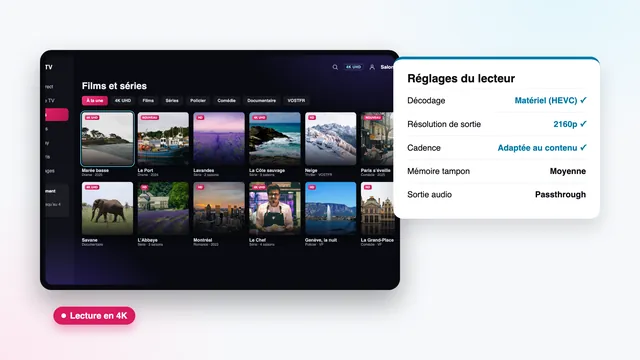
Trois réglages du lecteur et deux de l’appareil séparent une 4K fluide d’une 4K qui hésite ; leurs noms changent d’une application à l’autre. Un IPTV 4K player mal réglé gâche une bonne source ; bien réglé, il en tire tout ce qu’elle contient.
| Réglage | Valeur conseillée en 4K | Symptôme s’il est mal réglé |
|---|---|---|
| Décodeur | Matériel (souvent noté HW) | En logiciel (SW), l’appareil chauffe, l’image saute et le son se décale |
| Mémoire tampon (buffer) | Moyenne ou grande | Trop petite : arrêts au moindre creux de débit ; trop grande : chaînes lentes à démarrer |
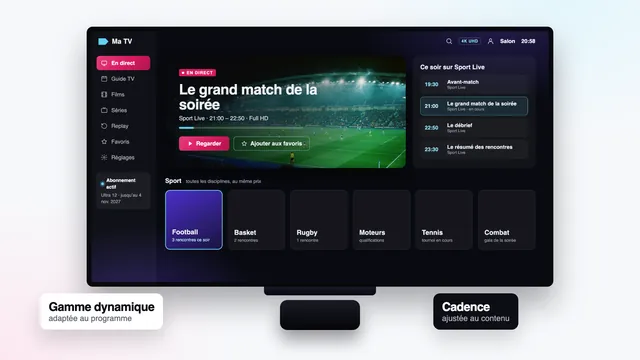
| Cadence (fréquence d’images) | Alignée sur la source | Mouvements lents saccadés, panoramiques qui sautent |
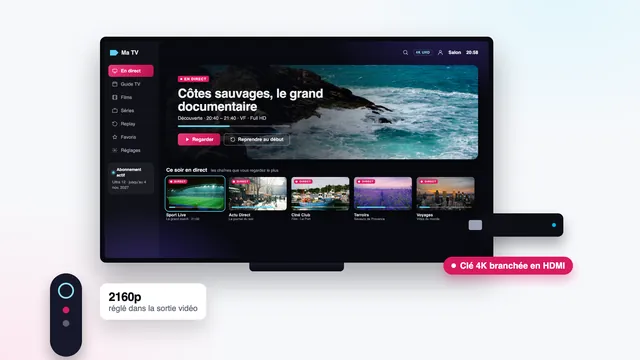
| Résolution de sortie de l’appareil | 2160p (4K) | Sortie en 1080p : le flux 4K est réduit avant d’atteindre le téléviseur |
| Sortie audio | Passthrough ou bitstream avec une barre de son compatible | Son converti en stéréo, piste Atmos perdue |
Le décodeur
Selon le lecteur, le choix s’appelle « décodeur matériel / logiciel » ou se présente sous forme d’abréviations comme HW et SW. En mode matériel, la puce de l’appareil traite la vidéo ; en mode logiciel, le processeur fait tout. Pour la 4K, restez en matériel : le mode logiciel ne sert qu’à dépanner un flux ancien qui refuse le premier.
Mémoire tampon : plus généreuse en 4K
Le buffer garde en réserve quelques secondes d’image et amortit les creux brefs de débit, fréquents en Wi-Fi le soir. En 4K, où chaque seconde pèse lourd, une réserve moyenne ou grande évite la plupart des arrêts. En contrepartie, les chaînes démarrent un peu plus lentement, et le direct, déjà décalé en IPTV de quelques secondes à une demi-minute, prend un léger retard supplémentaire.
La cadence
Un programme peut être produit à 24, 25, 50 ou 60 images par seconde. Si l’appareil sort toujours la même cadence, il doit répéter ou sauter des images, et les mouvements lents deviennent saccadés. Sur Apple TV, l’option qui aligne la sortie sur la source s’appelle « Ajuster la cadence » ; sur Android TV et Fire TV, son nom varie selon le modèle (correspondance de la fréquence d’images). En sport, le direct atteint 50 images/s lorsque la source est produite ainsi : c’est là que ce réglage se voit le plus.
Si l’image saccade malgré tout, la cause est souvent ailleurs : débit, Wi-Fi, câble HDMI. Le guide des saccades en 4K reprend les vérifications dans l’ordre.
IPTV 4K APK : la version de la boutique d’abord
Les recherches « IPTV 4K APK » ou « application IPTV 4K » mènent souvent vers des sites de téléchargement qui proposent des fichiers d’installation Android. Installé hors de la boutique, un APK échappe aux contrôles de Google Play et ne se met pas à jour de lui-même. Les fichiers récupérés sur des forums peuvent être des versions modifiées, parfois porteuses de logiciels malveillants qui lisent vos identifiants ou affichent de la publicité.
La règle est simple : installez la version de la boutique de votre appareil chaque fois qu’elle existe, Google Play sur Android TV et Google TV, App Store sur Apple TV, iPhone et iPad, boutique du fabricant sur Samsung et LG. Vérifiez l’éditeur avant de télécharger : des applications aux noms presque identiques imitent les lecteurs connus. Pour IPTV Smarters Pro, l’éditeur est Tech Smarters Private Limited ; l’application elle-même ne coûte rien, seule son offre « Premium », facultative, se paie, à un prix fixé par chaque boutique.
Le cas de la Fire TV
Au moment où nous écrivons, Smarters Pro est absent de l’Amazon Appstore : il s’installe avec l’application Downloader, à partir de l’adresse jointe à votre message de livraison, et les modèles récents sous Vega OS n’acceptent que l’Appstore. Le guide Fire TV Stick 4K détaille chaque étape, modèle par modèle.
Sur une box Android
Installer un APK hors de Google Play oblige à autoriser la source dans les réglages de sécurité (l’intitulé varie selon la marque) : réservez-le aux fichiers d’origine connue, puis retirez l’autorisation.
L’application « IPTV 4K » des sites de téléchargement n’est pas la nôtre
Une application Android porte le même nom que notre service, « IPTV 4K », et figure en bonne place sur des sites de téléchargement. Nous ne l’avons ni développée, ni publiée, ni vérifiée, elle ne nous est rattachée d’aucune façon, et nous ne la recommandons pas. IPTV 4K vend un accès, pas une application ; cet accès se saisit dans un lecteur connu, installé depuis la boutique de votre appareil.
Si vous l’avez déjà installée, rien ne vous oblige à la garder pour utiliser nos codes. Désinstallez-la si vous ignorez sa provenance, puis installez un des lecteurs cités plus haut. Et si quelqu’un vous affirme que cette application est indispensable pour regarder notre service, ce n’est pas nous qui le disons.
- Nos codes vous parviennent par message WhatsApp ou par courriel, 2 minutes après l’achat, et jamais au travers d’une application à télécharger.
- Ce message regroupe vos identifiants Xtream Codes, une playlist M3U, l’adresse du guide TV et l’échéance de votre formule.
Saisir l’accès dans le lecteur et vérifier la 4K
- Téléchargez le lecteur choisi dans le magasin d’applications de votre appareil et regardez qui le publie.
- Choisissez la connexion Xtream Codes (parfois « Xtream Codes API ») puis remplissez les trois champs : identifiant, mot de passe et URL au format
http://serveur:port. Un espace oublié au début ou à la fin suffit à bloquer la connexion. - Laissez le lecteur charger les listes et le guide des programmes avant de naviguer.
- Réglez le décodeur en matériel et la sortie de l’appareil en 2160p.
- Ouvrez une source marquée 4K et affichez les informations du flux : 3840 × 2160 et HEVC confirment l’Ultra HD.
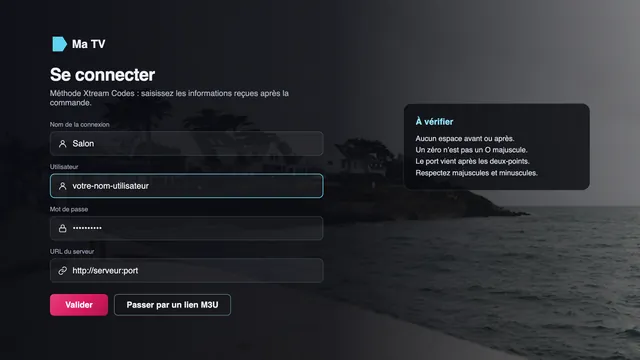
Le lien M3U sert aux lecteurs qui ne proposent pas la connexion Xtream, comme VLC ou Kodi ; le lien du guide des programmes se colle dans le champ EPG quand le lecteur le réclame. Toutes les étapes, illustrées, sont réunies dans le guide d’installation IPTV 4K par appareil.
Pas encore d’accès ? Les 4 formules Ultra sont présentées sur la grille des tarifs ; la page abonnement IPTV 4K précise ce que contient l’accès, et l’offre IPTV 4K en Ultra HD résume le service. Un lecteur qui refuse de se connecter, une image noire, un réglage introuvable : contactez l’équipe, 24h/24, 7j/7, en français.
Questions fréquentes
Quel IPTV 4K player choisir ?
Partez de l’appareil : sur Fire TV ou Android TV, TiviMate ou IPTV Smarters Pro ; pour un Samsung ou un LG, Smart IPTV comme IBO Player ; sur Apple TV, VLC ou Smarters Pro. Le bon choix est celui qui tourne sans peine et utilise le décodeur matériel.
L’application « IPTV 4K » des sites d’APK est-elle la vôtre ?
Non. Elle porte le même nom que notre service mais n’a aucun lien avec nous, et nous ne la recommandons pas. Nous ne publions aucune application : nos codes se saisissent dans un lecteur connu, installé depuis la boutique de l’appareil.
Faut-il payer le lecteur ?
Le téléchargement ne coûte rien pour la plupart des lecteurs. Smarters Pro propose ensuite un « Premium » en option, à un prix variable selon le magasin d’applications ; TiviMate vend des fonctions avancées en supplément ; VLC ne coûte rien du tout. Smart IPTV, lui, demande une activation unique, téléviseur par téléviseur.
Pourquoi mon lecteur affiche-t-il 1080p sur une source 4K ?
Contrôlez trois points : la sortie de l’appareil réglée en 2160p, le décodeur du lecteur en mode matériel, et la prise HDMI utilisée, 2.0 au minimum, avec un câble prévu pour la 4K. Sans décodage HEVC matériel, l’appareil ne montrera pas l’Ultra HD, quel que soit le lecteur.
Puis-je installer un APK trouvé sur un forum ?
Nous le déconseillons. Un fichier d’origine inconnue peut être une version modifiée contenant un logiciel malveillant, et il reste figé dans sa version, sans les correctifs de la boutique. Prenez la version de Google Play, de l’App Store ou de la boutique du téléviseur ; sur Fire TV, utilisez l’adresse envoyée avec vos codes.
Le même accès fonctionne-t-il dans plusieurs lecteurs ?
Oui, l’accès Xtream Codes ou M3U se saisit dans n’importe quel lecteur compatible, sur chaque appareil du foyer. Combien d’écrans peuvent lire en parallèle ? Un seul pour Ultra 3, Ultra 12 ou Ultra 24, 2 pour Ultra Duo.